Den bedste docking station til de fleste bærbare er Lenovo Universal USB-C Dock: to 4K-skærme ved 60 Hz, netstik, egen strømforsyning og 65 W til den bærbare for 1.181 kroner. En USB-C-dock samler skærme, net, tastatur, mus og opladning i ét kabel, så du kun skal sætte én ting i, når du sætter dig ved skrivebordet. Hvilken dock der passer, afhænger mest af, hvad din bærbares USB-C-port kan, hvor mange skærme du har, og hvor meget strøm maskinen skal bruge.
Vi har ikke haft dockene i hænderne. I stedet har vi gennemgået specifikationerne hos Proshop og Superprice, sammenholdt dem med producenternes oplysninger og noteret pris og lager for hver model. Vi har rettet flere oplysninger fra vores tidligere udgave af siden, blandt andet hvor meget strøm Lenovo-docken sender til den bærbare, og at Targus-docken med to HDMI ikke har egen strømforsyning. Skal du kun bruge flere USB-porte, er en USB-hub billigere.
Hurtigt overblik
Priser og lagerstatus tjekket 13.10.2026. Klik på modelnavnet for at se den aktuelle pris hos butikken.
Specifikationerne er butikkernes oplysninger. Hvor mange skærme du reelt kan bruge, afhænger også af din computer, se afsnittet om Mac længere nede.
Bedste docking station samlet
Lenovo Universal USB-C Dock – vores bedste bud til de fleste
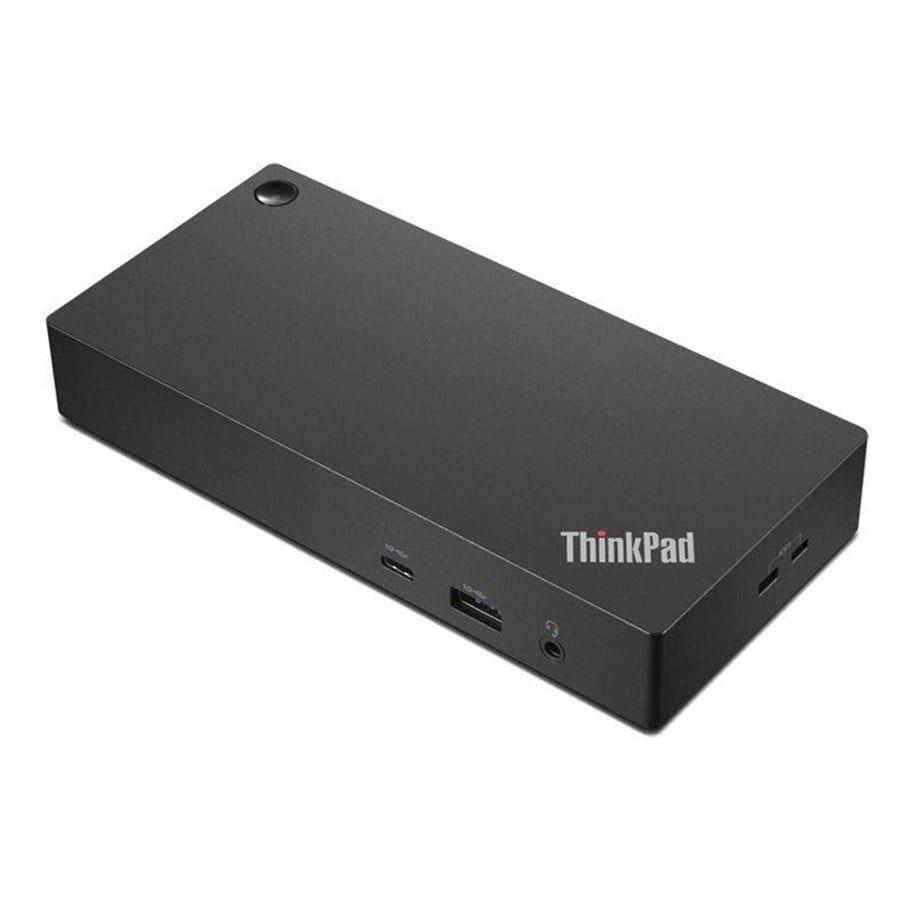
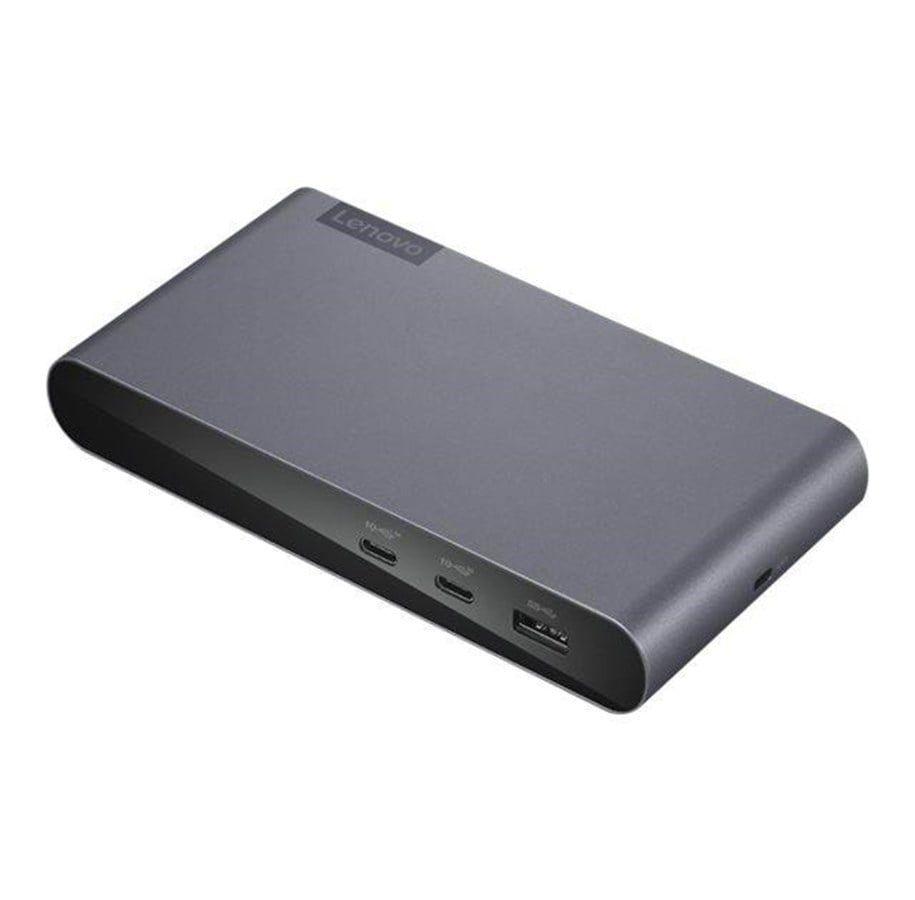
Lenovo Universal USB-C Dock er den dock, vi ville pege de fleste på til et fast hjemmekontor. Den har to DisplayPort og én HDMI og kan ifølge Proshop køre to skærme i 4K ved 60 Hz eller tre ved 30 Hz. Den har gigabit-netstik, flere USB-porte og egen strømforsyning på 90 W. Bemærk, at den med den medfølgende adapter sender 65 W til den bærbare, ikke 90 W. Det er nok til de fleste ultrabooks og kontor-bærbare, men en kraftig 15-16-tommers maskine kan have brug for mere. Proshop oplyser, at docken kan levere 100 W med en større 135 W-adapter.
Docken kræver, at din bærbares USB-C-port kan sende video. Det kan de fleste nyere kontor-bærbare, men ikke alle billige modeller, så tjek specifikationerne for din maskine. Skal den sidde på en ny bærbar, har vi også en guide til den bedste bærbare computer.
Lenovo Universal USB-C Dock (90 W strømforsyning)
Proshop.dk
Lenovo Universal USB-C Dock
Lenovo Universal USB-C Dock er en rigtig skrivebordsdock med egen strømforsyning. Ifølge Proshop har den to DisplayPort og én HDMI, gigabit-netstik, USB 3.2 Gen 2-porte (heraf én, der kan oplade, selv om computeren er slukket), to USB 2.0-porte og et kombineret lydstik. Den kan køre to skærme i 3840 x 2160 ved 60 Hz eller tre skærme ved 30 Hz.
Hvad du bør tjekke
Butik: Proshop (1.181 kr. pr. 13.10.2026, på lager, gratis fragt)
Skærme: 2 x DisplayPort + 1 x HDMI. To 4K-skærme ved 60 Hz eller tre ved 30 Hz ifølge Proshop
Strøm til den bærbare: 65 W med den medfølgende 90 W-strømforsyning, 100 W med en 135 W-strømforsyning ifølge Proshop
Tilslutning: Ét USB-C-kabel til den bærbare, og computeren skal kunne sende video over USB-C
Passer bedst til
Docken passer til et fast hjemmekontor med to skærme, hvor en almindelig kontor-bærbar skal kobles til skærme, net, tastatur og mus med ét kabel.
Vær opmærksom på
65 W er nok til de fleste ultrabooks og kontor-bærbare, men kraftige 15-16-tommers maskiner kan bruge mere. Hvor mange skærme du kan bruge, afhænger også af computeren: MacBooks med en almindelig M-chip understøtter færre eksterne skærme end docken.
Targus USB-C-dock med 2 x HDMI – to skærme til under 700 kroner
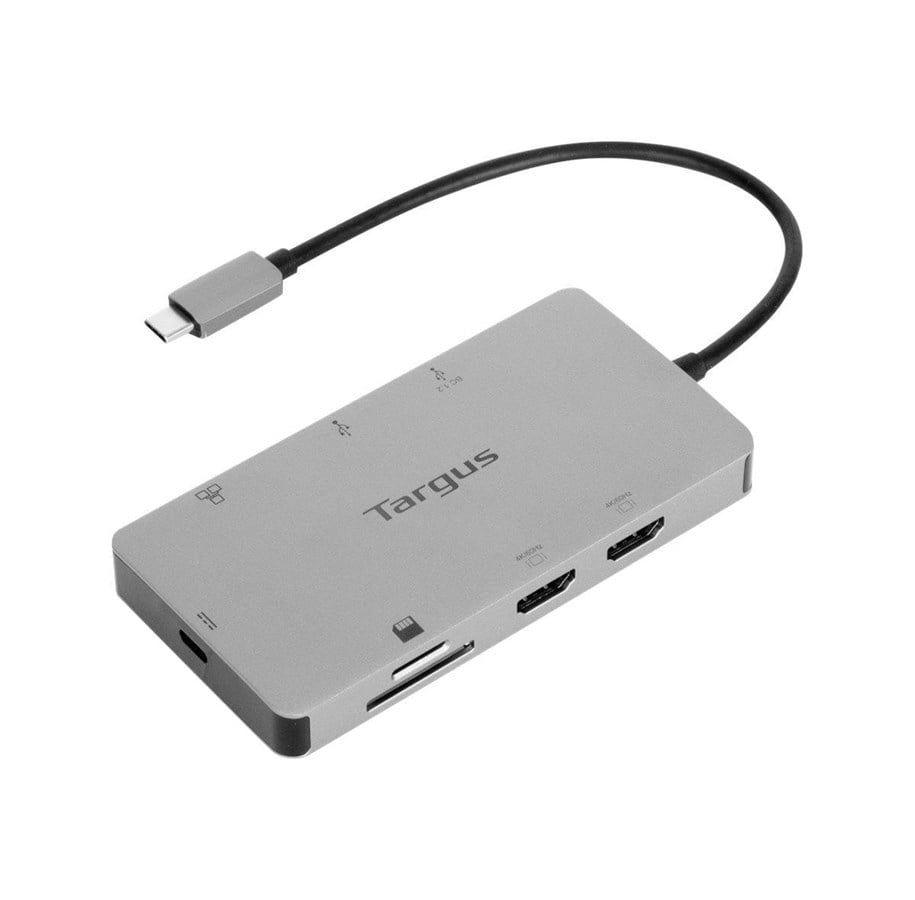
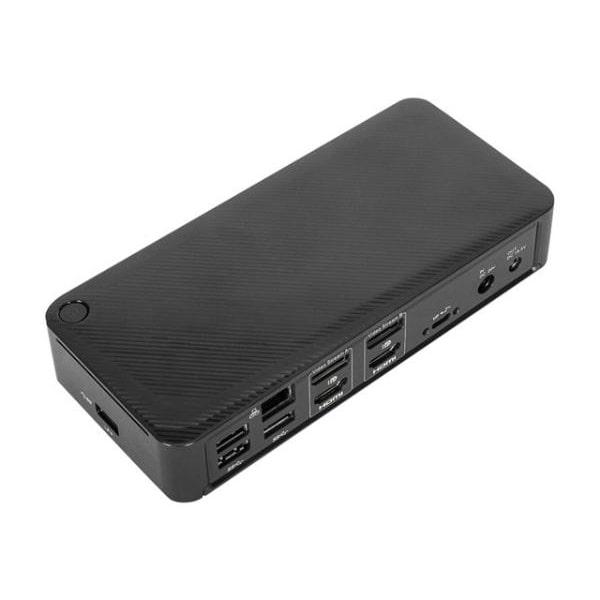
Targus-docken til 687 kroner har to HDMI-udgange (4K ved 60 Hz), netstik og kortlæser og vejer kun 130 gram med fastmonteret kabel. Den er billigere end Lenovo Universal, fordi der ikke følger strømforsyning med. I stedet sætter du din egen USB-C-oplader i docken, og så sender den op til 100 W videre til den bærbare. Proshop kalder den “USB-C/Thunderbolt 3”, men det er en USB-C-dock, der også virker i Thunderbolt-porte. Begge skærmudgange er HDMI, så har dine skærme kun DisplayPort, skal du bruge adaptere.
Targus USB-C-dock med 2 x HDMI og 100 W PD
Proshop.dk
Targus USB-C-dock med 2 x HDMI og 100 W PD
Denne Targus-dock er en kompakt USB-C-dock på 130 gram med fastmonteret kabel. Ifølge Proshop har den to HDMI-udgange (4K ved 60 Hz), gigabit-netstik, SD- og microSD-kortlæser og to USB-A 3.2 Gen 1-porte. Den bruger DisplayPort Alt Mode, så den virker med USB-C-porte, der kan sende video, og med Thunderbolt 3-porte. Der følger ingen strømforsyning med: En USB-C-port tager imod din egen oplader og sender op til 100 W videre til den bærbare.
Hvad du bør tjekke
Butik: Proshop (687 kr. pr. 13.10.2026, på lager, fragt fra 39 kr.)
Skærme: 2 x HDMI, 4K ved 60 Hz ifølge Proshop
Strøm: Ingen medfølgende strømforsyning. USB-C PD-indgang op til 100 W til din egen oplader
Kabel: Fastmonteret USB-C-kabel på 17,8 cm
Passer bedst til
Docken passer til dig, der vil have to skærme, kabelnet og kortlæser fra én USB-C-port, og som har en oplader til den bærbare i forvejen, eller som tager docken med mellem hjem og kontor.
Vær opmærksom på
Begge skærmudgange er HDMI, så har dine skærme kun DisplayPort, skal du bruge adaptere. På MacBooks med en almindelig M-chip kan du typisk kun bruge én ekstern skærm, uanset docken. Navnet nævner Thunderbolt 3, men det er en USB-C-dock, der også passer i Thunderbolt-porte.
Lenovo Docking Station USB-C DP+HDMI 65W – billigst med strømforsyning
Lenovos lille dock til 353 kroner har én DisplayPort, én HDMI, tre USB-A-porte og to USB-C-porte, og der følger en 65 W-strømforsyning med. Der er intet netstik, og Proshop oplyser hverken maksimal opløsning eller hvor meget strøm, der sendes videre til den bærbare. Til en let kontor-bærbar med én ekstern skærm er den et billigt sted at starte, men tjek Lenovos side for din model, hvis du vil køre to skærme. Er den bærbare også ny, kan du se vores guide til en billig bærbar computer.
Lenovo Docking Station USB-C DP+HDMI 65W
Proshop.dk
Lenovo Docking Station USB-C DP+HDMI 65W
Lenovos lille USB-C-dock er den billigste i oversigten med egen strømforsyning. Ifølge Proshop har den én DisplayPort, én HDMI, tre USB 3.1-porte og to USB-C-porte, og der følger en 65 W-strømforsyning og et USB-C-kabel på 1 meter med. Den vejer 260 gram og har ingen netstik.
Hvad du bør tjekke
Butik: Proshop (353 kr. pr. 13.10.2026, på lager, fragt fra 39 kr.)
Skærme: 1 x DisplayPort og 1 x HDMI. Proshop oplyser ikke maksimal opløsning eller om begge kan bruges samtidig
Strøm: 65 W-strømforsyning medfølger. Hvor meget der sendes videre til den bærbare, fremgår ikke af Proshops specifikationer
System: Windows 10 og 11 ifølge Proshop
Passer bedst til
Docken passer til en let kontor-bærbar på et hjemmekontor, hvor du vil sætte skærm, tastatur og mus i med ét kabel og holde prisen nede.
Vær opmærksom på
Der er intet netstik, og en 65 W-strømforsyning er i underkanten til kraftige bærbare. Butikken har få tekniske detaljer, så tjek Lenovos produktside for din computermodel, hvis du skal bruge to skærme.
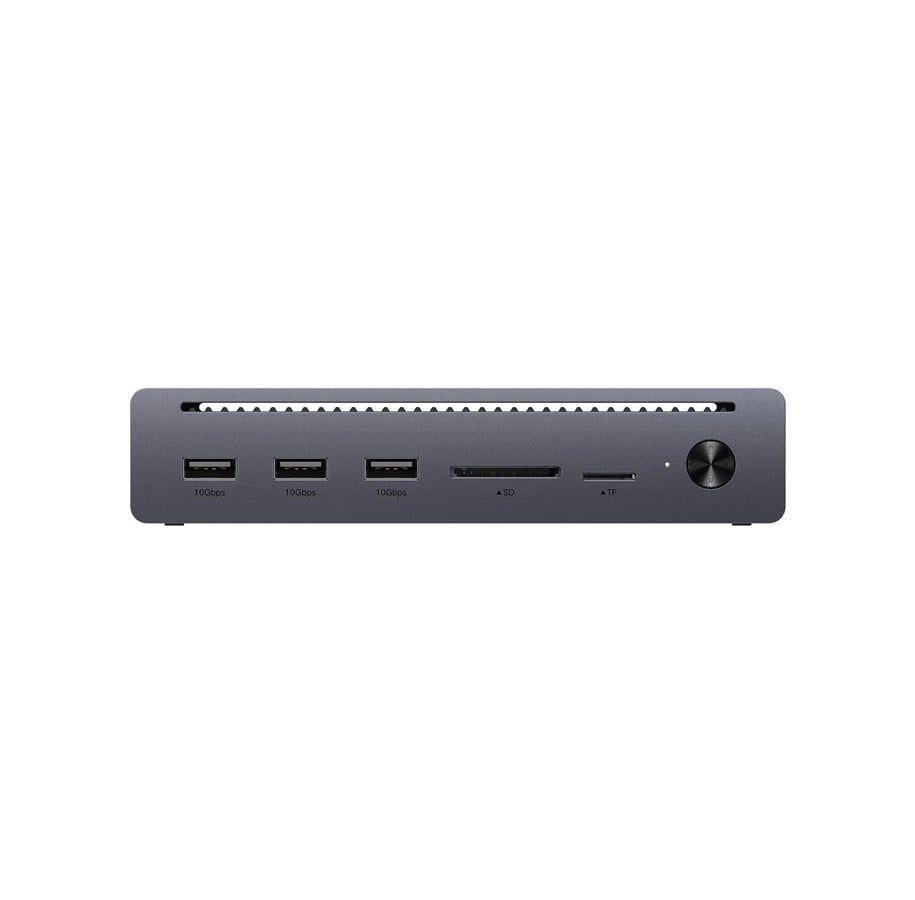
UGREEN Revodok Maxidok er den dyreste dock i oversigten og den eneste med Thunderbolt 5. Ifølge Proshop har den to ekstra Thunderbolt 5-porte, DisplayPort 2.1, tre USB-A-porte med 10 Gbps, kortlæser og et 10 gigabit-netstik, og den oplader den bærbare med op til 100 W. Proshop angiver to skærme. Den giver mest mening, hvis din bærbare har Thunderbolt 4 eller 5, og du flytter store filer til eksterne diske eller over et hurtigt netværk. Arbejder du med store projekter, kan en hurtig SSD være lige så vigtig som docken.
UGREEN Revodok Maxidok 10-in-1 Thunderbolt 5 Docking Station
Proshop.dk
UGREEN Revodok Maxidok 10-in-1 Thunderbolt 5 Docking Station
UGREEN Revodok Maxidok er en Thunderbolt 5-dock med ti porte. Ifølge Proshop har den to ekstra Thunderbolt 5-porte, én DisplayPort 2.1, tre USB-A-porte med 10 Gbps, SD- og microSD-kortlæser og et 10 gigabit-netstik. Den har egen strømforsyning og kan ifølge butikken oplade den bærbare med op til 100 W og køre to skærme.
Hvad du bør tjekke
Butik: Proshop (2.399 kr. pr. 13.10.2026, på lager, gratis fragt)
Skærme: To skærme ifølge Proshop, via DisplayPort 2.1 og Thunderbolt 5-portene
Strøm: Op til 100 W til den bærbare
Netværk: 10 gigabit Ethernet
Passer bedst til
Docken passer til dig med en ny bærbar med Thunderbolt 4 eller 5, der flytter store filer over netværk eller eksterne diske og vil have hurtige porte til mange års brug.
Vær opmærksom på
Du får kun den fulde hastighed med en Thunderbolt 5-computer, og på en almindelig USB-C-bærbar betaler du for båndbredde, du ikke kan bruge. Et 10 gigabit-netstik kræver også et netværk, der kan følge med.
Targus DV4K og CLUB3D SenseVision bruger DisplayLink, hvor billedet sendes komprimeret over USB og pakkes ud af en driver på computeren. Fordelen er, at de virker på bærbare, hvis USB-C-port ikke kan sende video, og CLUB3D endda på maskiner helt uden USB-C. Ulempen er, at du skal installere en driver, og at billedet ikke egner sig til spil og hurtig video. Du kan læse mere om teknologien hos DisplayLink.
Targus USB-C Universal DV4K – til delte kontorer
Targus DV4K har to HDMI og to DisplayPort, så den passer til de skærme, der står på skrivebordet, og kan ifølge Superprice køre to skærme i 4K ved 60 Hz og oplade den bærbare med op til 100 W. Den er relevant i et kontor, hvor mange forskellige bærbare skal bruge samme plads. Til en enkelt bærbar med video over USB-C er Lenovo Universal USB-C Dock billigere.
Targus USB-C Universal DV4K Docking Station
Superprice.dk
Targus USB-C Universal DV4K Docking Station
Targus DV4K (varenummer DOCK182EUZ) er en universal USB-C-dock med egen strømforsyning. Ifølge Superprice har den to HDMI 2.0- og to DisplayPort 1.2a-udgange, kan køre op til to skærme i 4K ved 60 Hz, og har gigabit-netstik, fire USB-A 3.2 Gen 1-porte, én USB-C 3.2 Gen 2-port og lyd. Den oplader den bærbare med op til 100 W. Universal-docks som denne bruger typisk DisplayLink-teknologi, som kræver en driver på computeren.
Hvad du bør tjekke
Butik: Superprice (1.750 kr. pr. 13.10.2026, på lager)
Skærme: 2 x HDMI og 2 x DisplayPort, op til to skærme i 4K ved 60 Hz
Strøm: 100 W til den bærbare ifølge butikken
Driver: Installer producentens driver, før du tager docken i brug
Passer bedst til
Docken passer til et delt kontor, hvor forskellige bærbare skal kunne bruge samme skrivebord, og hvor skærmene har forskellige indgange.
Vær opmærksom på
Docks, der bruger DisplayLink, komprimerer billedet og egner sig dårligt til spil og hurtig video. Den er markant dyrere end Lenovo Universal USB-C Dock, som også kører to 4K-skærme.
CLUB3D SenseVision USB 3.0 – til ældre bærbare uden USB-C
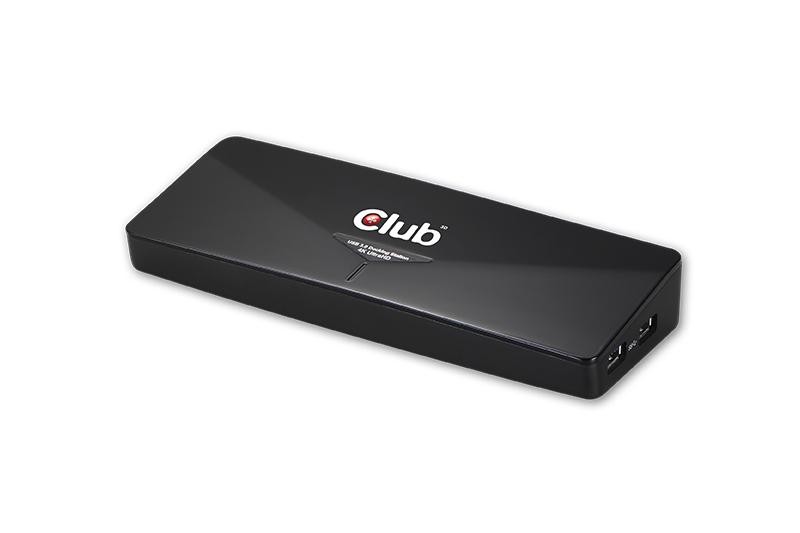
CLUB3D SenseVision tilsluttes via almindeligt USB-A 3.0 og giver HDMI, DisplayPort, DVI, netstik og tre USB-porte til en bærbar, der ellers ikke kunne trække ekstra skærme. Den kan ikke oplade den bærbare over USB-A, og til 1.478 kroner skal du overveje, om pengene er bedre brugt på en nyere maskine.
CLUB3D SenseVision USB 3.0 4K UHD Docking Station
Superprice.dk
CLUB3D SenseVision USB 3.0 4K UHD Docking Station
CLUB3D SenseVision tilsluttes via almindeligt USB-A 3.0 og er dermed en dock til bærbare uden USB-C-videoudgang. Ifølge Superprice har den HDMI 1.4a, DisplayPort og DVI-I, gigabit-netstik, tre USB-A 3.0-porte og lydstik, og den har egen strømforsyning. Maksimal opløsning er 3840 x 2160. Video over USB-A kræver en driver (DisplayLink).
Hvad du bør tjekke
Butik: Superprice (1.478 kr. pr. 13.10.2026, på lager)
Tilslutning: USB-A 3.0 til computeren
Skærme: HDMI 1.4a, DisplayPort og DVI-I
Driver: Kræver driver på computeren
Passer bedst til
Docken passer til en ældre bærbar uden Thunderbolt eller USB-C med videoudgang, som skal kunne køre ekstra skærme og kabelnet.
Vær opmærksom på
Den kan ikke oplade den bærbare over USB-A-kablet, så du skal stadig bruge computerens egen oplader. Billedet komprimeres, så den egner sig dårligt til spil og hurtig video, og prisen nærmer sig en ny, billig bærbar med moderne porte.
Det vigtigste spørgsmål er, hvad porten på din bærbare kan. En USB-C-port kan sende video (DisplayPort Alt Mode), strøm og data, men ikke alle porte kan det hele. En Thunderbolt-port kan altid sende video og har mere båndbredde. Kan din port ikke sende video, er en DisplayLink-dock den eneste vej til ekstra skærme.
Skærme og udgange
Tæl dine skærme, og tjek, om de bruger HDMI eller DisplayPort. Lenovo Universal har begge dele, Targus-docken med to HDMI kun HDMI. Opløsning og antal skærme afhænger både af docken og af computeren.
Strøm til den bærbare
Kig efter, hvor mange watt docken sender til den bærbare, ikke kun hvad strømforsyningen hedder. Lenovo Universal sender 65 W med den medfølgende 90 W-adapter. En let ultrabook klarer sig typisk med 45-65 W, mens kraftige 15-16-tommers maskiner kan bruge 90-100 W eller mere. Se på din egen oplader for at finde maskinens behov.
Mac og antal skærme
MacBooks med en almindelig M-chip understøtter færre eksterne skærme end dyrere modeller, og nogle kun én. Det gælder uanset docken, så tjek Apples specifikationer for din model, før du køber en dock for at køre to skærme. DisplayLink-docks er en vej uden om begrænsningen, fordi de bruger en driver.
Porte og netstik
Tæl dine enheder: skærme, tastatur, mus, webcam, ekstern disk og headset. Et kablet netstik giver en mere stabil forbindelse end wifi til videomøder og store filer. Skal skrivebordet alligevel ryddes op, er det en god anledning til at se på en ordentlig kontorstol.
Hvem passer hvad?
De fleste hjemmekontorer med to skærme: Lenovo Universal USB-C Dock
To skærme til en lav pris, eller en dock til tasken: Targus USB-C-dock med 2 x HDMI
Én skærm og strøm til en lav pris: Lenovo Docking Station USB-C DP+HDMI 65W
Thunderbolt-bærbar og store filer: UGREEN Revodok Maxidok TB5
Delt kontor med mange slags bærbare: Targus USB-C Universal DV4K
Ældre bærbar uden USB-C: CLUB3D SenseVision USB 3.0
Praktiske tips
Tjek din bærbares wattbehov: Det står på den originale oplader. Vælg en dock, der leverer mindst lige så meget.
Tjek videoudgangen på porten: Se efter et DisplayPort- eller Thunderbolt-symbol ved USB-C-porten, eller tjek producentens specifikationer.
Installer driveren ved DisplayLink: Targus DV4K og CLUB3D kræver en driver, før skærmene virker.
Brug kabelnet til møder: Har docken netstik, giver et netværkskabel færre udfald end wifi.
Sæt tastatur og mus i docken: Så er hele skrivebordet koblet til med ét kabel. Se vores guide til det bedste tastatur.
Ofte stillede spørgsmål
Hvad er den bedste docking station?
Til de fleste bærbare med video over USB-C er Lenovo Universal USB-C Dock det bedste valg i vores oversigt. Den kører to 4K-skærme ved 60 Hz, har netstik og egen strømforsyning og kostede 1.181 kroner hos Proshop den 13.10.2026.
Hvad er forskellen på en docking station og en USB-hub?
En docking station er lavet til at være den bærbares faste base med skærmudgange, netstik og som regel egen strømforsyning. En USB-hub udvider primært antallet af porte og har højst én skærmudgang.
Hvor mange watt skal min dock levere?
Mindst det, din bærbares egen oplader leverer. En let ultrabook klarer sig typisk med 45-65 W, mens en kraftig bærbar kan bruge 90-100 W. Får maskinen for lidt, oplader den langsomt eller tømmer batteriet under tung brug.
Kan jeg køre to skærme fra én docking station?
Ja, med en dock, der har to udgange, og en computer, der understøtter det. Lenovo Universal, Targus-docken med to HDMI og Targus DV4K kan køre to skærme ifølge butikkerne. MacBooks med en almindelig M-chip kan være begrænset til én ekstern skærm, medmindre du bruger en DisplayLink-dock.
Virker en docking station på både Windows og Mac?
De fleste USB-C- og Thunderbolt-docks virker på begge, men antallet af skærme afhænger af computeren. DisplayLink-docks kræver en driver, som findes til både Windows og macOS.
Oplader alle docking stations den bærbare?
Nej. CLUB3D SenseVision kan ikke oplade over USB-A, og Targus-docken med to HDMI oplader kun, hvis du sætter din egen oplader i den. Tjek altid, hvor mange watt docken sender videre.
Hvad hvis min bærbare ikke har USB-C?
Så er en DisplayLink-dock over USB-A, som CLUB3D SenseVision, den eneste måde at få ekstra skærme og netstik gennem ét kabel. Den kræver en driver og oplader ikke den bærbare.
Vil du læse mere om, hvordan USB4 og Thunderbolt hænger sammen, har Wikipedia en gennemgang af USB4, og Forbrugerrådet Tænk har råd om skærmarbejde på Tænk.dk.
Bygger du en ny arbejdsplads op fra bunden, kan du også se vores guide til den bedste stationære computer.