Det bedste webcam til de fleste er Logitech C920 HD Pro: 1080p, autofokus og stereomikrofon for 550 kroner. Hvilket kamera du skal vælge, afhænger mest af, hvad du bruger det til. Til et møde en gang imellem er et billigt 720p-kamera nok, mens streaming og optagelse kan begrunde højere billedrate, indbygget lys eller manuel styring.
Vi har ikke haft kameraerne i hænderne og har ikke sammenlignet billedkvaliteten selv. Det, du læser her, er en gennemgang af opløsning, billedrate, mikrofon og lys, som producenter og forhandlere oplyser dem, plus de priser, vi har set hos hver forhandler. Sidder kameraet på en bærbar ved et fast skrivebord, kan en docking station samle kamera, skærm og strøm i ét kabel.
Hurtigt overblik
Priser og lagerstatus tjekket 13.10.2026. Klik på modelnavnet for at se den aktuelle pris hos butikken.
Opløsning og billedrate er producenternes og butikkernes opgivelser. Proshop tager fra 39 kroner i fragt for privatkunder, og Razer Kiyo sendes fra Geekds fjernlager.
Bedste webcam samlet
Logitech C920 HD Pro – vores bedste bud til de fleste
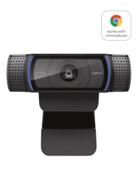
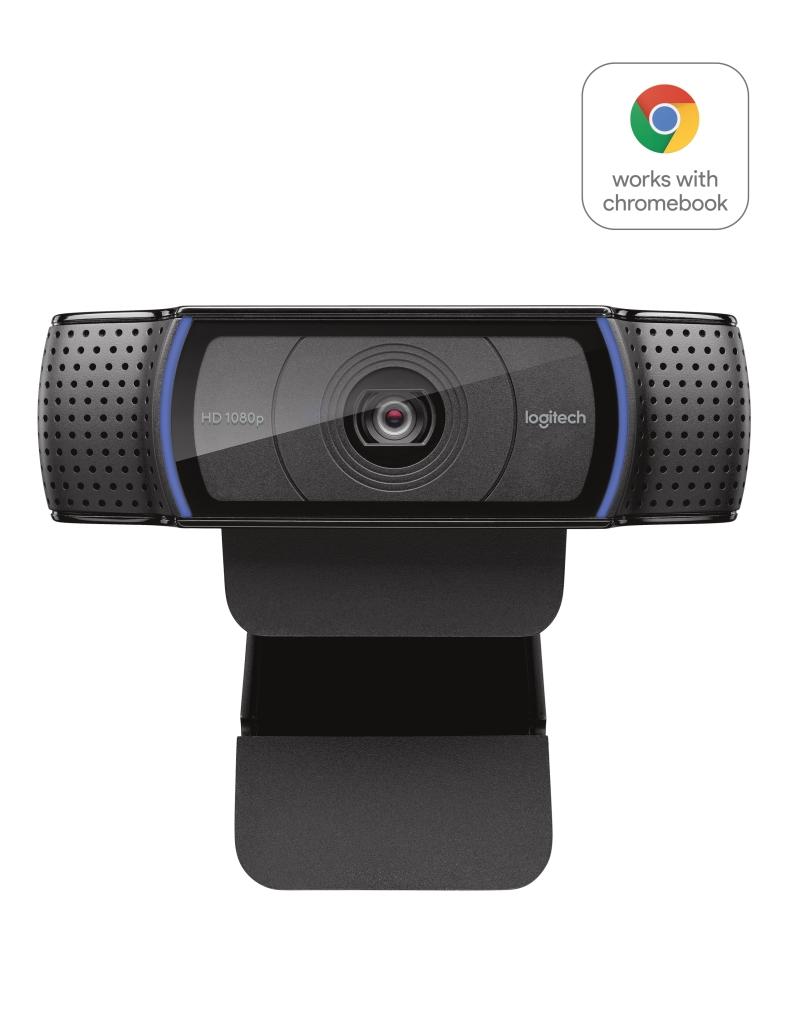
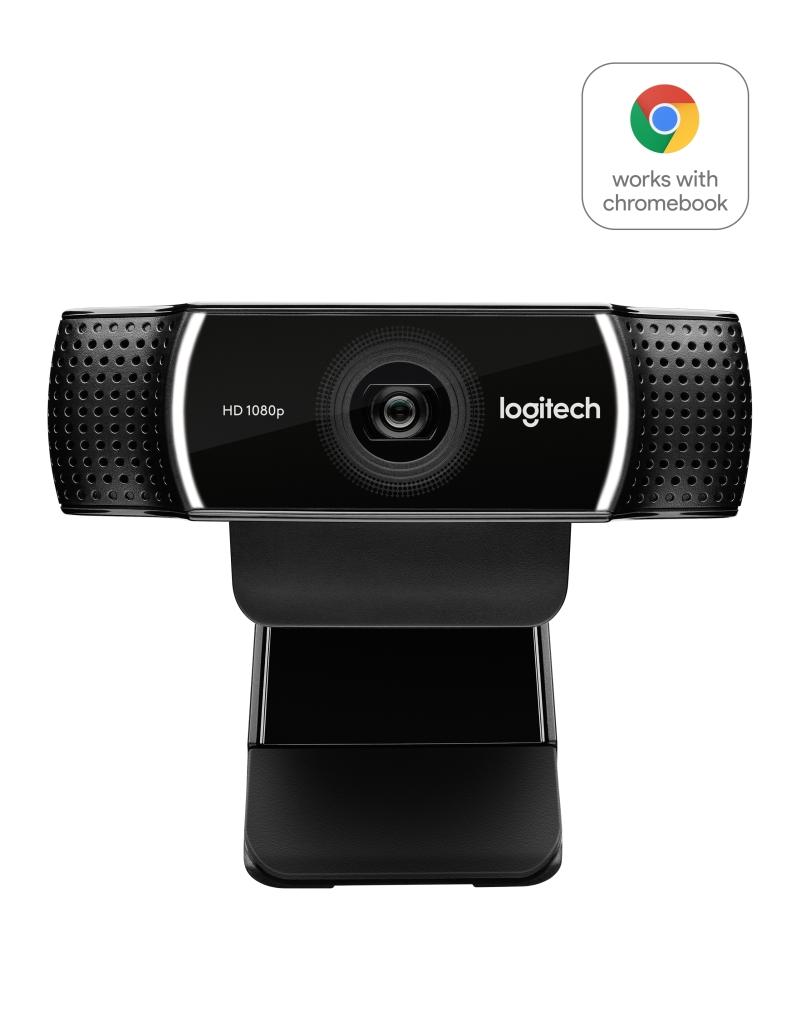
C920 er det kamera, vi ville pege de fleste på til videomøder. Det optager i 1080p med autofokus, har stereomikrofon og et fast USB-kabel på 1,5 meter. Logitech opgiver 30 billeder i sekundet og et synsfelt på 78 grader. Proshop tog 550 kroner for det, mens Superprice, som vi tidligere linkede til, tog 818 kroner for samme model. Det gør det svært at begrunde de dyrere kameraer, hvis du kun holder møder.
Logitech C920 HD Pro Webcam
Proshop.dk
Logitech C920 HD Pro Webcam
Logitech C920 HD Pro er et klassisk 1080p-webcam til videomøder. Ifølge Proshop optager det i 1920 x 1080, har autofokus og indbygget stereomikrofon og tilsluttes med et fast USB-A-kabel på 1,5 meter. Logitech opgiver 30 billeder i sekundet ved 1080p og et synsfelt på 78 grader.
Hvad du bør tjekke
Butik: Proshop (550 kr. pr. 13.10.2026, på lager, gratis fragt). Superprice, som vi tidligere linkede til, tog 818 kr. for samme model
Opløsning: 1080p ved 30 fps ifølge Logitech
Lyd: Stereomikrofon
Tilslutning: USB-A, fast kabel på 1,5 m
Passer bedst til
C920 passer til dig, der holder videomøder flere gange om ugen og vil have et skarpere billede og bedre lyd end det indbyggede kamera i en ældre bærbar.
Vær opmærksom på
Som alle små webcams giver det det bedste billede i godt lys, så i et mørkt rum hjælper en lampe foran dig ofte mere end et dyrere kamera. Har din bærbare kun USB-C, skal du bruge en adapter.
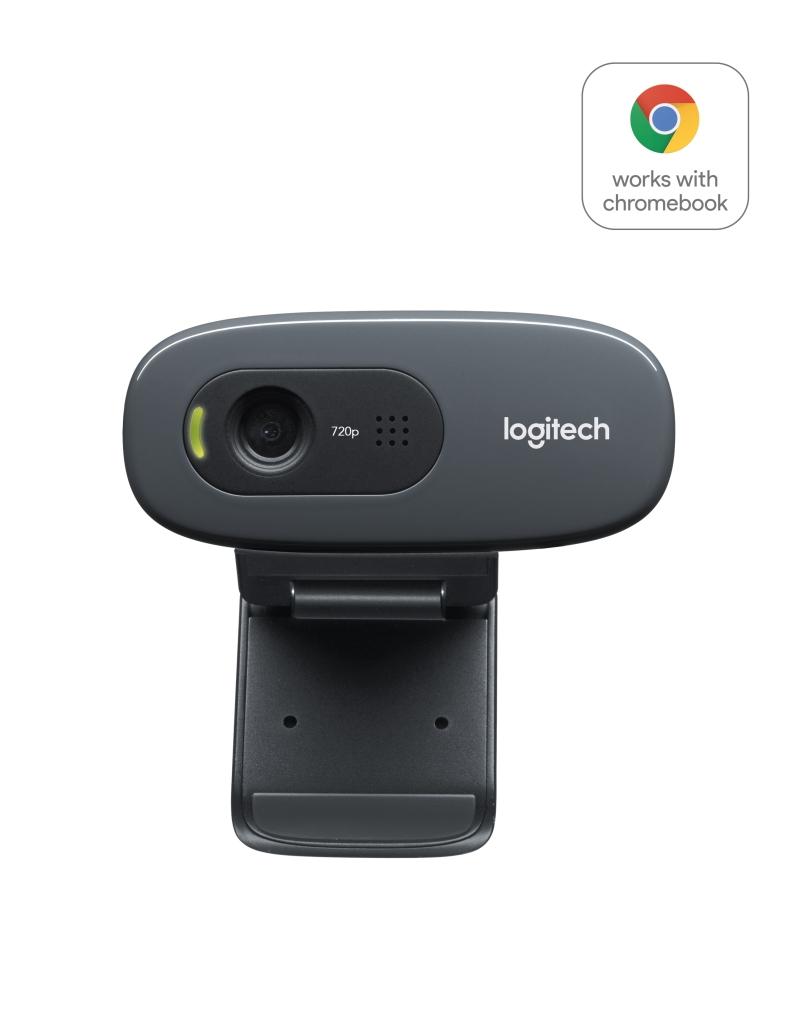
C270 optager i 720p med fast fokus og indbygget mikrofon, og det kostede 159 kroner hos Proshop. Det er nok til et møde en gang imellem, for eksempel på en stationær computer uden kamera eller en ældre bærbar computer med et dårligt indbygget kamera. Billedet bliver blødere end på 1080p-kameraerne, især i svagt lys.
Logitech HD Webcam C270
Proshop.dk
Logitech HD Webcam C270
Logitech C270 er et enkelt webcam til videoopkald i 720p, altså 1280 x 720 pixels, og det billigste kamera i vores oversigt. Ifølge Proshop har det indbygget mikrofon og tilsluttes med et USB-A-kabel på 1,5 meter, så det passer til de fleste stationære computere. Logitech opgiver fast fokus og 30 billeder i sekundet, hvilket er nok til at blive set tydeligt i et almindeligt møde. Det kræver ingen software for at virke i de almindelige mødeprogrammer som Teams og Zoom.
Hvad du bør tjekke
Butik: Proshop (159 kr. pr. 13.10.2026, på lager, fragt fra 39 kr.). Superprice, som vi tidligere linkede til, tog 218 kr.
Opløsning: 720p, fast fokus
Lyd: Indbygget mikrofon
Tilslutning: USB-A, kabel på 1,5 m
Passer bedst til
C270 passer til dig, der kun er på video en gang imellem, eller som skal bruge et kamera til en stationær computer uden webcam.
Vær opmærksom på
720p og fast fokus giver et blødere billede end 1080p-kameraerne, især i svagt lys. Skal du holde mange møder eller præsentationer, er Logitech C920 et bedre valg.
C922 kan ifølge Superprice optage i 1080p eller i 720p ved 60 billeder i sekundet, og det har to mikrofoner. Den højere billedrate giver mere flydende bevægelse, når du streamer spil eller dig selv, men ved 1080p kører det 30 billeder i sekundet. Proshop havde det ikke på lager, så vi linker til Superprice. Har du allerede et gaming-setup, er det et naturligt første kamera.
Logitech C922 Pro Stream Webcam
Superprice.dk
Logitech C922 Pro Stream Webcam
Logitech C922 Pro Stream minder om C920, men er lavet til streaming. Ifølge Superprice kan det optage i 1080p eller i 720p ved 60 billeder i sekundet, og det har to mikrofoner. Logitech har også lavet baggrundsudskiftning i software til kameraet. Ved 1080p kører det 30 billeder i sekundet ifølge Logitech.
Hvad du bør tjekke
Butik: Superprice (858 kr. pr. 13.10.2026, på lager). Proshop havde det ikke på lager
Opløsning: 1080p ved 30 fps eller 720p ved 60 fps
Lyd: To mikrofoner
Tilslutning: USB-A
Passer bedst til
C922 passer til dig, der vil begynde at streame eller optage video og gerne vil have mere flydende bevægelse i 720p.
Vær opmærksom på
Du kan ikke få 1080p og 60 fps på samme tid. Holder du kun møder, giver C922 ikke meget mere end C920, som kostede 550 kr. hos Proshop.
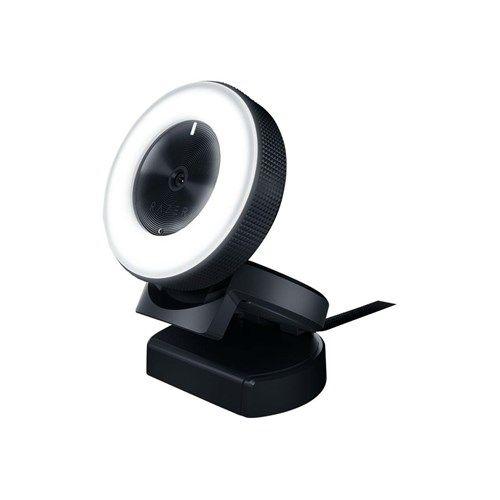
Razer Kiyo har et ringlys rundt om linsen, som du kan skrue op og ned for. Razer opgiver 1080p ved 30 billeder i sekundet eller 720p ved 60. Lyset er det, der adskiller det fra C922: Sidder du i et rum uden et vindue eller en lampe foran dig, kan det gøre mere for billedet end en højere opløsning. Proshop har markeret Kiyo som udgået, men Geekd havde den på lager til 689 kroner. Ringlyset gør kameraet større og tungere end et almindeligt webcam.
Razer Kiyo
Geekd
Razer Kiyo
Razer Kiyo er et webcam med et justerbart ringlys bygget rundt om linsen, så du kan lyse dit ansigt op uden en separat lampe. Razer opgiver 1080p ved 30 billeder i sekundet eller 720p ved 60 billeder i sekundet. Kameraet tilsluttes via USB og kan stå på skærmkanten eller på et stativ.
Hvad du bør tjekke
Butik: Geekd (689 kr. pr. 13.10.2026, sendes fra fjernlager). Proshop, som vi tidligere linkede til, har markeret modellen som udgået
Opløsning: 1080p ved 30 fps eller 720p ved 60 fps ifølge Razer
Lys: Indbygget ringlys med justerbar styrke
Passer bedst til
Kiyo passer til dig, der streamer eller holder møder fra et rum med dårligt lys og ikke vil købe en separat lampe.
Vær opmærksom på
Ringlyset gør kameraet større og tungere end et almindeligt webcam, så tjek, at det kan sidde sikkert på din skærm. Kiyo er en ældre model, og Proshop sælger den ikke længere, så tjek lagerstatus hos Geekd, før du bestiller.
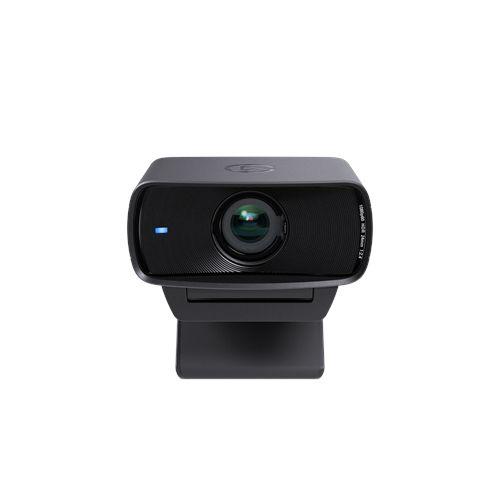
Facecam MK.2 optager ifølge Proshop i 1080p ved 60 billeder i sekundet og 720p ved op til 120, har HDR, fast fokus og en privatlivslukker. I Elgatos Camera Hub-software kan du styre billedet manuelt. Det har ingen mikrofon, så du skal have en separat mikrofon eller et gaming headset med mikrofon.
Elgato Facecam MK.2
Proshop.dk
Elgato Facecam MK.2
Elgato Facecam MK.2 er et webcam til streaming og indhold. Ifølge Proshop optager det i 1080p ved 60 billeder i sekundet og 720p ved op til 120, har HDR, fast fokus, et diagonalt synsfelt på 84 grader og en privatlivslukker. Det tilsluttes via USB-C 3.2 Gen 1 med et medfølgende kabel på 2 meter, og i Elgatos Camera Hub-software kan du styre billedindstillingerne manuelt. Kameraet har ingen indbygget mikrofon.
Hvad du bør tjekke
Butik: Proshop (1.098 kr. pr. 13.10.2026, på lager, gratis fragt)
Opløsning: 1080p ved 60 fps, 720p ved op til 120 fps
Fokus: Fast fokus, mindste fokusafstand 30 cm ifølge Proshop
Lyd: Ingen mikrofon
Passer bedst til
Facecam MK.2 passer til dig, der streamer eller optager video, allerede har en separat mikrofon og vil kunne styre billedet manuelt.
Vær opmærksom på
Uden mikrofon skal du bruge et headset eller en separat mikrofon. Camera Hub findes til Windows 10 64-bit og macOS 12 eller nyere ifølge Proshop.
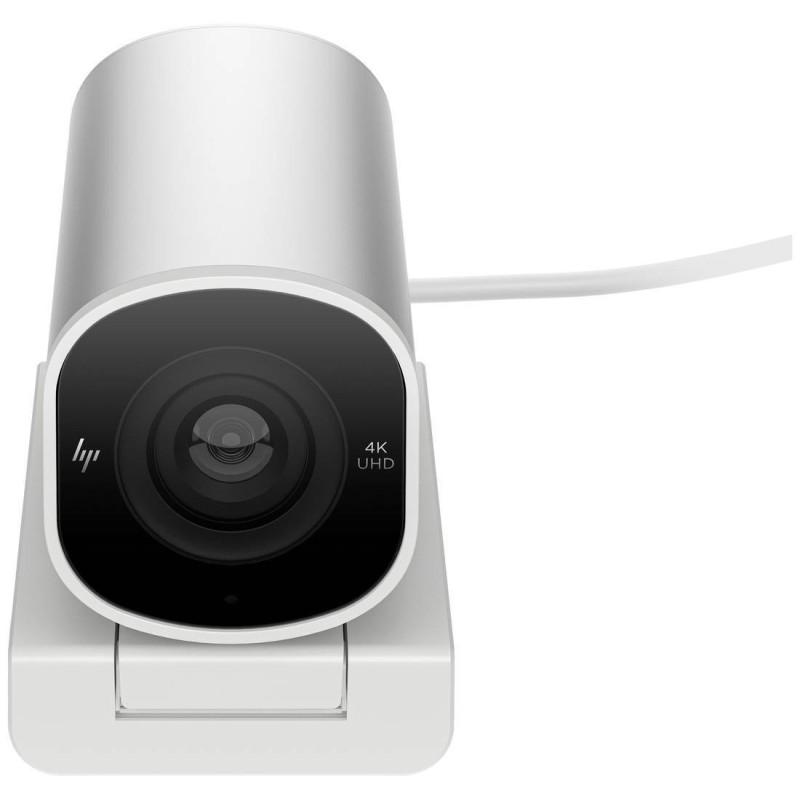
HP 960 er det eneste kamera i oversigten med 4K-opløsning (3840 x 2160) ifølge UltraShop, og det kostede 779 kroner. UltraShops produktside oplyser ikke billedrate ved 4K eller detaljer om mikrofonen, så tjek HP’s specifikationer, hvis de betyder noget for dig. Til almindelige møder giver 4K sjældent meget, fordi Teams, Zoom og lignende komprimerer billedet, men til optagelse og beskæring kan de ekstra pixels være nyttige.
HP 960 Streaming Webcam 4K
Ultrashop
HP 960 Streaming Webcam 4K
UltraShop oplyser en maksimal opløsning på 3840 × 2160 for HP 960 Streaming Webcam og fremhæver modellen til både videomøder, streaming og optagelse. Det gør den relevant, hvis du vil have mulighed for 4K uden at gå efter de dyreste kameraer.
Hvad du bør tjekke
Butik: UltraShop (779 kr. pr. 13.10.2026, på lager)
Opløsning: Op til 3840 x 2160 ifølge UltraShop
Kontrolpunkter: billedrate ved den valgte opløsning, understøttelse af dit styresystem, stiktype og mikrofonbehov
Passer bedst til
HP 960 passer bedst til dig, der både holder videomøder og optager indhold, og som prioriterer 4K-opløsning højere end omfattende manuel kamerastyring.
Vær opmærksom på
UltraShops produktside angiver den maksimale opløsning, men ikke alle detaljer om billedrate og software. Kontrollér derfor de konkrete krav, hvis du skal bruge en bestemt kombination af opløsning og billeder per sekund. De fleste mødetjenester sender alligevel ikke 4K videre til modtageren.
1080p er nok til de fleste møder og meget streaming. 720p er brugbart til korte opkald, mens 4K især giver mening til optagelse. Billedraten måles i billeder i sekundet (frame rate), og 60 giver mere flydende bevægelse end 30. Mange kameraer kører kun 60 fps ved en lavere opløsning, som C922 og Kiyo.
Lys
Lyset betyder ofte mere end kameraet. Sidder du med et vindue eller en lampe foran dig, ser selv et billigt kamera bedre ud end et dyrt kamera i et mørkt rum. Har du ikke mulighed for at flytte lyset, er et kamera med indbygget ringlys som Razer Kiyo en genvej.
Mikrofon
De fleste webcams har en indbygget mikrofon, som er fin til møder, når du sidder tæt på skærmen. Til streaming og optagelse giver en separat mikrofon eller et headset næsten altid bedre lyd. Elgato Facecam MK.2 har slet ingen mikrofon.
Montering og tilslutning
De fleste webcams sidder på skærmkanten med en klips. Tjek, at kameraet kan sidde på din skærm, og om du vil bruge et stativ. Logitech-kameraerne og Razer Kiyo bruger USB-A, mens Facecam MK.2 bruger USB-C. Mangler du porte, kan en USB-hub hjælpe. Et webkamera er i bund og grund et lille digitalkamera, så sensor, linse og lys bestemmer billedet mere end tallene på æsken.
Hvem passer hvad?
Mange videomøder: Logitech C920 HD Pro
Møder en gang imellem: Logitech C270
Første skridt ind i streaming: Logitech C922 Pro Stream
Rum med dårligt lys: Razer Kiyo
Streaming med separat mikrofon og manuel styring: Elgato Facecam MK.2
4K til optagelse: HP 960 Streaming Webcam
Praktiske tips
Sæt kameraet i øjenhøjde: Løft skærmen eller computeren, så du kigger lige ind i linsen. Et hæve-sænkebord gør det nemt at justere.
Lys forfra: Sæt dig med ansigtet mod vinduet eller en lampe, ikke med ryggen til.
Ryd op i baggrunden: En rolig baggrund er ofte bedre end en digital sløring.
Tjek kabellængden: Står computeren under bordet, kan du få brug for en USB-forlænger.
Sid godt til lange møder: En god kontorstol gør lange videomøder mere behagelige.
Ofte stillede spørgsmål
Hvad er det bedste webcam til videomøder?
Til de fleste er Logitech C920 HD Pro et godt valg. Det har 1080p, autofokus og stereomikrofon og kostede 550 kroner hos Proshop den 13.10.2026. Holder du kun møder en gang imellem, er Logitech C270 til 159 kroner nok.
Er et 4K-webcam det værd?
Til møder sjældent, fordi mødetjenester komprimerer billedet. Optager du video eller vil kunne beskære billedet, giver 4K flere pixels at arbejde med. HP 960 er det eneste 4K-kamera i vores oversigt.
Hvad er forskellen på 1080p og 720p?
1080p har 1920 x 1080 pixels og 720p 1280 x 720, altså godt dobbelt så mange pixels i 1080p. Det giver et skarpere billede, især på store skærme.
Har jeg brug for en separat mikrofon?
Til møder er den indbyggede mikrofon i de fleste webcams fin. Til streaming og optagelse giver en separat mikrofon eller et headset næsten altid bedre lyd. Elgato Facecam MK.2 kræver en separat mikrofon, fordi det ikke har nogen.
Hvorfor ser mit billede mørkt og kornet ud?
Næsten altid på grund af for lidt lys. Sæt dig med ansigtet mod et vindue eller en lampe. Kan du ikke ændre lyset, kan et kamera med ringlys som Razer Kiyo hjælpe.
Virker et webcam på både bærbar og stationær?
Ja. Webcams tilsluttes via USB og virker med de almindelige mødeprogrammer på både bærbare og stationære computere. Har din bærbare kun USB-C, skal du bruge en adapter til kameraer med USB-A-stik.
Kan jeg bruge et streaming-webcam til møder?
Ja, men du betaler for funktioner som høj billedrate og manuel styring, som et møde ikke kræver. Til møder er C920 det bedste køb i oversigten.