Denne artikel kan indeholde affiliate-links.
RAM til computer: sådan vælger du rigtigt i 2026
- Kategori — PC-komponenter
- Produkter — 0 anbefalet
- Opdateret — 13 October 2026
Indhold
- RAM til computer: sådan vælger du rigtigt
- Hvad er RAM, og hvorfor betyder det noget
- Hvor meget RAM skal du bruge?
- Kontor og browsing
- Gaming
- Kreativt arbejde, videoredigering og 3D
- DDR4 vs. DDR5: hvad er forskellen
- Dual-channel gør en reel forskel
- Sådan opgraderer du RAM selv
- Opgradere RAM eller købe en ny maskine
- Praktiske tips
- Ofte stillede spørgsmål
- Hvor meget RAM skal jeg have til en almindelig hjemme-pc?
- Er DDR5 altid bedre end DDR4?
- Kan jeg blande forskellige RAM-moduler?
- Hvordan finder jeg ud af, hvor meget RAM min computer har nu?
- Giver det mening at have 64 GB RAM til gaming?
- Bliver min computer hurtigere af mere RAM alene?
- Skal jeg vælge 16 GB som ét modul eller to moduler af 8 GB?
RAM til computer: sådan vælger du rigtigt
Skal du vælge 16 eller 32 GB RAM? Svaret afhænger helt af, hvad du bruger computeren til. I denne guide gennemgår vi, hvor meget RAM du reelt har brug for til kontorarbejde, gaming og kreative opgaver, og vi forklarer forskellen på DDR4 og DDR5, så du ikke betaler for mere, end du får glæde af. Er du på udkig efter en helt ny maskine i stedet for bare at opgradere, kan du med fordel også kigge på vores guide til bedste stationære computer eller bedste bærbar computer, hvor RAM-mængden også spiller ind på anbefalingen.
Kort fortalt:
- Hvor meget RAM: 16 GB til kontor, browsing og de fleste spil. 32 GB, hvis du streamer, har mange programmer åbne ved siden af spillet eller redigerer video. 64 GB og mere er til tung video, 3D og virtuelle maskiner.
- DDR4 eller DDR5: DDR5 er den nyeste standard med højere hastighed (fra 4800 MT/s mod typisk 2133-3600 MT/s for DDR4). De to typer passer ikke i hinandens bundkort, så det er dit bundkort, der bestemmer. Bygger du nyt, så vælg DDR5. Har du en DDR4-maskine, så opgrader med DDR4.
- To moduler frem for ét: 2 x 8 GB giver dual-channel og mere båndbredde end 1 x 16 GB.
Hvad er RAM, og hvorfor betyder det noget
RAM, eller “random-access memory”, er computerens korttidshukommelse. Modsat din SSD eller harddisk, hvor data ligger permanent gemt, bruger computeren RAM til at holde styr på det, den arbejder med lige nu: åbne programmer, faner i browseren og de data, som processoren skal have adgang til øjeblikkeligt. Jo mere RAM du har, jo flere ting kan computeren holde “i hovedet” samtidig, uden at den skal ud og hente data fra den langt langsommere lagerdisk.
Har du for lidt RAM, mærker du det tydeligt: computeren begynder at hakke, programmer fryser kortvarigt, og i værste fald begynder Windows at bruge din disk som nødhukommelse, hvilket gør alting mærkbart langsommere. Har du derimod rigeligt med RAM, kan du have mange programmer og faner åbne på samme tid, uden at det går ud over farten. Du kan læse mere om, hvordan hukommelsen fungerer teknisk, i Wikipedias artikel om random-access memory.
Hvor meget RAM skal du bruge?
Det korte svar er, at der ikke findes ét rigtigt tal. Vi deler det op efter, hvad du primært bruger computeren til, for det er langt den vigtigste faktor.
Kontor og browsing
Bruger du primært computeren til mail, dokumenter, regneark og almindelig browsing, klarer du dig fint med 8 GB RAM til de allermest grundlæggende opgaver. I praksis vil vi dog altid anbefale, at du går op til 16 GB, for moderne browsere som Chrome og Edge er notorisk sultne efter hukommelse, især hvis du har for vane at have tyve faner åbne samtidig. Med 16 GB har du et godt stykke luft, selv når Windows selv og et par baggrundsprogrammer også skal bruge deres del.
Gaming
Til gaming er 16 GB RAM i dag et fornuftigt minimum, og de fleste moderne spil er designet til at fungere godt med den mængde. Vil du have lidt mere ro i maven, især hvis du streamer, optager klip eller har Discord og en browser kørende ved siden af spillet, giver 32 GB dig ekstra plads at boltre dig på. Tjek systemkravene for de spil, du spiller, for enkelte krævende spil anbefaler i dag 32 GB. Har du styr på RAM-mængden, men er i tvivl om resten af specifikationerne, kan du læse videre i vores gaming pc guide eller se vores oversigt over den bedste gaming pc.
Kreativt arbejde, videoredigering og 3D
Arbejder du professionelt eller seriøst som hobby med videoredigering, 3D-modellering eller andre tunge kreative programmer, bør du sigte efter 32 til 64 GB RAM eller mere. Programmer som Adobe Premiere, DaVinci Resolve og 3D-software holder ofte store mængder rådata og forhåndsvisninger i hukommelsen samtidig, og jo mere RAM du har, jo hurtigere kan du arbejde uden ventetid, når du skifter mellem klip eller renderer forhåndsvisninger. Har du budgettet til det, er 64 GB sjældent spildt, hvis du arbejder med 4K-video eller komplekse 3D-scener.
DDR4 vs. DDR5: hvad er forskellen
Ud over mængden skal du også tage stilling til, hvilken generation af RAM du vælger. De to mest almindelige typer i dag er DDR4 og DDR5, og forskellen ligger primært i hastighed og strømforbrug. Du kan læse mere om selve teknologien bag standarden i Wikipedias artikel om DDR SDRAM.
DDR4 har været standarden i mange år og findes stadig i rigtig mange computere, især i det billigere segment. Hastigheden ligger typisk mellem 2133 og 3600 MT/s (megatransfer per sekund, ofte bare kaldt MHz i daglig tale), og prisen per GB er generelt lavere end DDR5.
DDR5 er den nyere standard, og den findes i stigende grad i nyere bundkort og processorer fra både Intel og AMD. DDR5 starter typisk omkring 4800 MT/s og kan gå betydeligt højere, hvilket giver bedre båndbredde, lavere strømforbrug per overført databit og generelt bedre ydelse i hukommelsestunge opgaver. Standarden er defineret af JEDEC, den internationale organisation, der fastlægger specifikationerne for computerhukommelse.
I praksis giver det kun mening at vælge det ene frem for det andet, hvis dit bundkort understøtter det. De to typer er nemlig ikke kompatible med hinanden, hverken fysisk eller elektrisk, så du kan ikke bare putte en DDR5-modul i et bundkort, der kun understøtter DDR4. Skal du bygge en helt ny maskine i dag, vil vi som udgangspunkt anbefale DDR5, medmindre budgettet er meget stramt, for det giver dig en mere fremtidssikret platform. Sidder du derimod med en eksisterende maskine med DDR4, er det sjældent besværet værd at skifte hele platformen ud bare for at få DDR5.
Dual-channel gør en reel forskel
Noget, mange overser, er forskellen på single-channel og dual-channel RAM. Kort fortalt betyder dual-channel, at computeren kan tilgå to RAM-moduler samtidig i stedet for kun ét, hvilket i praksis fordobler den tilgængelige båndbredde mellem processor og hukommelse.
Har du for eksempel 16 GB RAM, vil vi altid anbefale, at det kommer som to moduler af 8 GB hver, i stedet for ét enkelt modul på 16 GB. Forskellen mærkes især i gaming og i opgaver, hvor grafikkortets integrerede grafik bruger systemets RAM, men selv med et separat grafikkort kan single-channel koste dig nogle procent i ydelse. Når du bygger eller opgraderer, bør du derfor altid tjekke, at du sætter modulerne i de rigtige slots på bundkortet, typisk hver anden slot, så dual-channel bliver aktiveret korrekt. Det står altid beskrevet i bundkortets manual.
Sådan opgraderer du RAM selv
At skifte eller tilføje RAM er en af de nemmeste opgraderinger, du kan lave selv, og du behøver hverken specialværktøj eller stor teknisk erfaring. Før du bestiller nye moduler, er der dog et par ting, du skal have styr på.
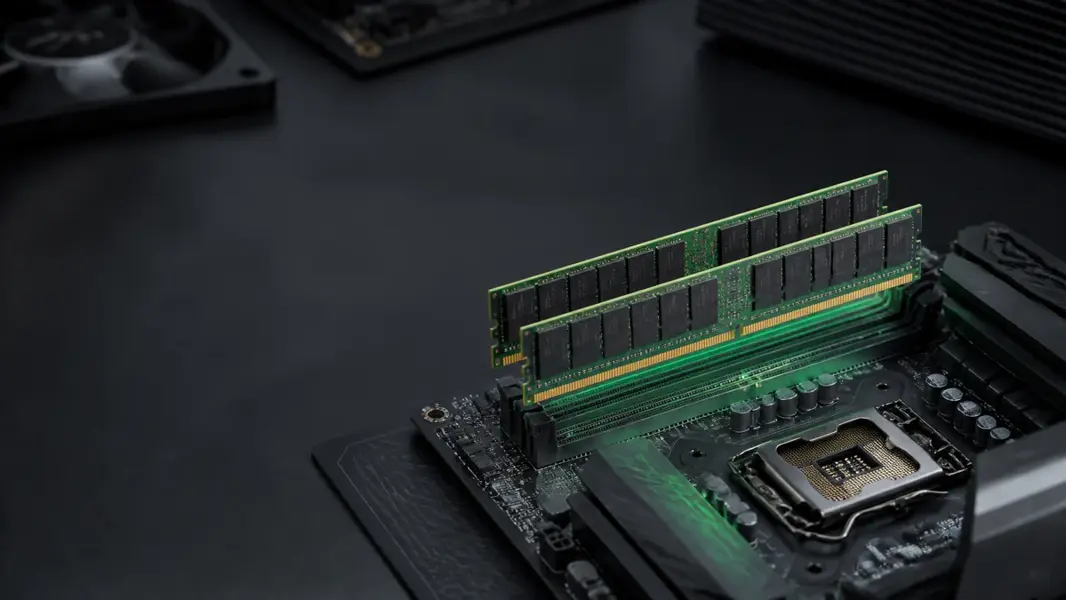
Tjek først, hvilken hukommelsestype dit bundkort understøtter. Den information finder du enten i bundkortets manual eller på producentens hjemmeside, for eksempel hos Kingston eller Corsair, der begge har gode værktøjer til at finde kompatibel RAM til din specifikke model. Dernæst skal du kigge på, hvor mange slots bundkortet har, og hvor meget RAM det maksimalt understøtter. De fleste almindelige bundkort har fire slots og understøtter typisk mellem 64 og 128 GB, men det varierer fra model til model.
Har du allerede RAM i maskinen og vil tilføje mere, er det en god idé at vælge moduler med samme hastighed og helst også samme mærke som det, du allerede har. Blander du forskellige hastigheder, vil systemet typisk nedjustere alle modulerne til den laveste fælles hastighed, så du ikke får den fulde gevinst af det nye, hurtigere modul. Selve monteringen er enkel: sluk computeren, tag stikket ud, åbn siden på kabinettet, og klik modulerne fast i de rigtige slots, indtil klemmerne i siden går i indgreb. Husk at aflade dig selv for statisk elektricitet, inden du rører ved komponenterne, for eksempel ved at røre ved kabinettets metalramme.
Opgradere RAM eller købe en ny maskine
Det kan være svært at vurdere, om det bedst kan betale sig at opgradere den RAM, du har, eller om pengene er bedre givet ud på en helt ny maskine. Som tommelfingerregel giver en RAM-opgradering rigtig god mening, hvis resten af din computer stadig er fornuftig, altså hvis processoren og grafikkortet ikke selv er flaskehalsen. En opgradering fra 8 til 16 GB, eller fra 16 til 32 GB, kan mærkes tydeligt i hverdagen, hvis du løber tør for hukommelse under normal brug. RAM er dog blevet markant dyrere: I Proshops produktfeed 13.10.2026 kostede det billigste 16 GB DDR4-sæt med to moduler 968 kroner, og et 32 GB DDR5-sæt med to moduler kostede omkring 4.000 kroner. Regn derfor prisen igennem, før du vælger mellem opgradering og ny maskine.
Omvendt giver det sjældent mening at proppe mere RAM i en gammel maskine, hvis processoren i forvejen er flere generationer bagud, eller hvis bundkortet slet ikke understøtter mere end det, du allerede har. I de tilfælde vil pengene ofte være bedre brugt på en ny maskine. Er du i tvivl om, hvorvidt din nuværende computer stadig er værd at investere i, har vi en guide til at købe brugt computer, der også kommer ind på, hvornår det kan betale sig at opgradere frem for at skifte hele maskinen ud.
Praktiske tips
- Tjek altid bundkortets QVL-liste: Mange bundkortproducenter offentliggør en liste over RAM-moduler, der er testet og godkendt til den specifikke model. Det er den sikreste måde at undgå kompatibilitetsproblemer på.
- Køb RAM parvis: Vil du have dual-channel, skal du købe moduler i sæt af to eller fire, ikke som enkeltmoduler du selv sætter sammen senere.
- Match hastighed og timing: Blander du moduler med forskellig hastighed, ender du typisk med, at hele sættet kører på den laveste fælles hastighed.
- Aktiver XMP eller EXPO i BIOS: Mange RAM-moduler kører som standard langsommere, end de reelt kan. Ved at slå XMP (Intel) eller EXPO (AMD) til i BIOS får du den hastighed, du faktisk har betalt for.
- Overvej fremtidig opgradering: Har du kun to slots ledige ud af fire, kan det være smart at fylde begge de resterende med det samme, i stedet for at skulle skifte alt igen senere.
- Glem ikke afladning: Rør ved kabinettets metalramme, før du håndterer RAM-moduler, så du undgår statisk elektricitet, der i sjældne tilfælde kan beskadige komponenterne.
Ofte stillede spørgsmål
Hvor meget RAM skal jeg have til en almindelig hjemme-pc?
Til almindelig brug som browsing, mail og dokumenter er 16 GB et godt udgangspunkt i dag. Det giver dig plads til at have flere programmer og browserfaner åbne samtidig, uden at computeren begynder at hakke.
Er DDR5 altid bedre end DDR4?
Rent teknisk er DDR5 hurtigere og mere strømeffektivt, men det kræver et bundkort og en processor, der understøtter det. Har du allerede en velfungerende DDR4-maskine, er det sjældent besværet værd at skifte hele platformen ud bare for at få DDR5.
Kan jeg blande forskellige RAM-moduler?
Det kan du godt rent teknisk, men vi vil ikke anbefale det. Blander du moduler med forskellig hastighed eller fra forskellige producenter, risikerer du ustabilitet, og i bedste fald kører alle modulerne bare ned på den laveste fælles hastighed.
Hvordan finder jeg ud af, hvor meget RAM min computer har nu?
I Windows kan du åbne Jobliste (Ctrl+Shift+Esc), gå til fanen “Ydelse” og klikke på “Hukommelse”. Der kan du se, hvor meget RAM du har installeret, hvor meget der er i brug, og hvor mange slots på bundkortet der er fyldt.
Giver det mening at have 64 GB RAM til gaming?
For de fleste gamere er det overkill. 32 GB dækker langt de fleste behov, selv hvis du streamer eller multitasker undervejs. 64 GB giver først rigtig mening, hvis du samtidig arbejder med tunge kreative programmer eller virtuelle maskiner.
Bliver min computer hurtigere af mere RAM alene?
Kun hvis manglen på RAM faktisk er det, der begrænser dig. Har du i forvejen rigeligt med RAM til din brug, vil en opgradering af processor, grafikkort eller SSD ofte give et større mærkbart løft.
Skal jeg vælge 16 GB som ét modul eller to moduler af 8 GB?
Vælg altid to moduler af 8 GB frem for ét enkelt modul på 16 GB, hvis muligt. Det aktiverer dual-channel, som giver bedre båndbredde og mærkbart bedre ydelse i mange opgaver, særligt gaming.
Har du styr på RAM-mængden, er næste skridt ofte at kigge på resten af maskinens specifikationer. Et hurtigt grafikkort og en god SSD betyder mindst lige så meget for den daglige oplevelse, og de tre komponenter spiller sammen om at holde computeren responsiv. Vil du læse mere om, hvordan selve hukommelsesteknologien er defineret, har Den Store Danske en god forklaring af computerens hukommelse, og Crucial har en praktisk oversigt over, hvordan man vælger den rigtige RAM, som er værd at kigge på, hvis du vil dykke endnu dybere ned i emnet.
Sidst opdateret: 13 October 2026